Una guía de campo de la versión de CrazyGames
Abrir una tienda
La versión de navegador se abre en un menú con tres puertas, y solo una de ellas empieza una tienda desde cero. Esta página recoge el orden en que el cliente las pone y lo que pregunta antes de dejarte entrar.
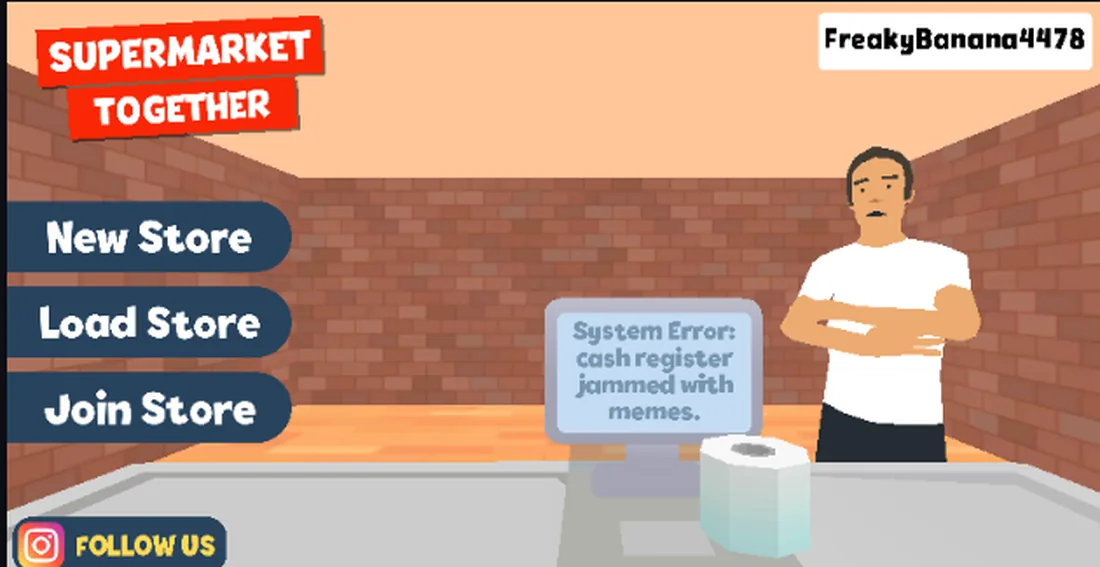
El menú tiene tres puertas
La primera pantalla tras cargar el juego no es un tutorial. Es un menú con tres botones anchos apilados a la izquierda, una etiqueta con el nombre de usuario arriba a la derecha, un icono de guardado a su lado y un icono de armario debajo:
| Botón | Qué hace |
|---|---|
| New Store | empieza una tienda desde cero: la ruta que mostró el diálogo de configuración en nuestra sesión |
| Load Store | abre una tienda que este navegador ya tiene guardada — no probado |
| Join Store | entra en la tienda de otra persona — no probado: no la abrimos, así que el flujo cooperativo de abajo es lo que imprime el diálogo, no una unión probada |
Al mismo tiempo flota un aviso de broma en el centro de la pantalla. En cuatro cargas de menú recogimos cuatro distintos: "Alert: customer launched into orbit by trolley physics.", "Warning: store layout now officially cursed.", "Reminder: checkouts don't accept hugs as payment." y "System Error: cash register jammed with memes." No son errores y no cambian nada, pero cuatro cargas no bastan para decir que la lista esté completa.
Qué pregunta New Store antes de abrir
Elegir New Store abre un panel titulado VISIBILITY con dos decisiones:
- Private o Public. En la captura el panel se abrió con Public ya resaltado, con la línea "Public store. All players are welcome to join." Private es la otra opción a su lado.
- PLAYER PERMISSIONS: Visitor, Assistant o Manager, también con Assistant resaltado al abrir. La explicación del propio juego para el valor intermedio dice "Normal permissions. Joining players can help you in the store but can't buy, sell, or change prices."
El panel se cierra con SAVE & CONTINUE y además lleva una pequeña X en la esquina, así que no podemos decir en una sola pasada si se puede crear una tienda sin responderlo. Nada en el panel menciona una tarifa, un número de ranuras ni un nivel mínimo.
El código de tienda es la invitación
Aceptado el panel, el juego empieza a cargar y te entrega una identidad para la tienda antes de que veas el suelo:
| Campo | Lo que vimos |
|---|---|
| Nombre de tienda | My Supermarket |
| STORE CODE | un código, 4966B en nuestra sesión, con un botón COPY |
| STORE LINK | una URL con su propio botón COPY |
| Permissions | el valor elegido en el diálogo anterior |
El código y el enlace son la invitación que imprime la versión. Que un segundo jugador pueda entrar de verdad con ellos es algo que esta sesión no probó.
Lo que ves al terminar la carga
El primer fotograma dentro del juego está fuera del edificio, mirando la tienda desde la acera. El cartel sobre la puerta lleva el nombre de la tienda, un OPEN cuelga junto a la entrada y la interfaz ya muestra:
- un engranaje y un icono de chat arriba a la izquierda, con Tab y C debajo
- un icono de mochila y una pista Q en el borde izquierdo
- LVL 1, un contador de dinero en 10.00 y un panel SHIFT arriba a la derecha
Lo que esta página no responde
Todavía no hemos completado un turno, así que no podemos decir qué te pide el primer día, si los objetivos del tutorial siguen después del paso de caja, ni qué cuenta el panel SHIFT. Eso queda marcado en las páginas que lo necesitan en vez de adivinarse aquí.
Si buscas el juego de Steam con el mismo nombre, no es este: empieza por los dos juegos.
Última verificación en el cliente: 2026-11-06 · cliente versión web 2026-11-06 · portal actualizado octubre de 2026