Un guide de terrain pour la version CrazyGames
Créer une boutique
La version navigateur ouvre sur un menu à trois portes, et une seule d'entre elles a démarré une boutique dans notre session. Cette page donne l'ordre choisi par le client et ce qu'il demande avant de vous laisser entrer.
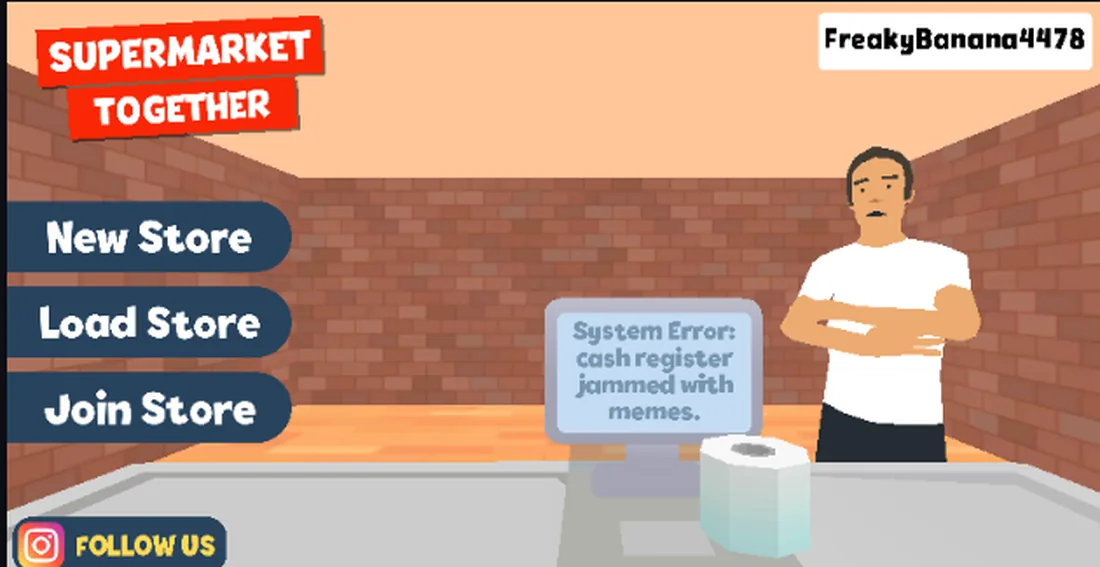
Le menu a trois portes
Le premier écran après le chargement n'est pas un tutoriel. C'est un menu avec trois grands boutons empilés à gauche, un pseudo en haut à droite, une icône de sauvegarde à côté et une icône de garde-robe en dessous.
| Bouton | Ce qu'il fait |
|---|---|
| New Store | démarre une boutique à partir de zéro — le chemin qui a affiché la fenêtre de configuration dans notre session |
| Load Store | ouvre une boutique déjà sauvegardée par ce navigateur — non testé |
| Join Store | entre dans la boutique de quelqu'un d'autre — non testé : nous ne l'avons pas ouverte, donc le déroulé coopératif ci-dessous est ce que la fenêtre affiche, pas une jointure testée |
Une alerte humoristique flotte au milieu de l'écran en même temps. Quatre chargements de menu nous en ont montré quatre différentes : « Alert: customer launched into orbit by trolley physics. », « Warning: store layout now officially cursed. », « Reminder: checkouts don't accept hugs as payment. » et « System Error: cash register jammed with memes. » Ce ne sont pas des erreurs et elles ne changent rien, mais quatre chargements ne suffisent pas à dire que la liste est complète.
Ce que New Store demande avant d'ouvrir
Choisir New Store ouvre un panneau intitulé VISIBILITY avec deux décisions :
- Private ou Public. Dans la capture, le panneau s'est ouvert avec Public déjà en surbrillance, portant la ligne « Public store. All players are welcome to join. » Private est l'autre option à côté.
- PLAYER PERMISSIONS : Visitor, Assistant ou Manager, là encore avec Assistant en surbrillance à l'ouverture. L'explication de la version pour le réglage intermédiaire se lit « Normal permissions. Joining players can help you in the store but can't buy, sell, or change prices. »
Le panneau se ferme avec SAVE & CONTINUE et porte aussi un petit X dans le coin, donc impossible de dire, sur une seule passe, si une boutique peut être créée sans y répondre. Rien dans ce panneau ne mentionne un coût, un nombre d'emplacements ou un niveau minimum.
Le code boutique, c'est l'invitation
Une fois le panneau validé, le jeu charge et vous donne une identité pour la boutique avant même de voir le sol :
| Champ | Ce que nous avons vu |
|---|---|
| Nom de la boutique | My Supermarket |
| STORE CODE | un code, 4966B dans notre session, avec un bouton COPY |
| STORE LINK | une URL avec son propre bouton COPY |
| Permissions | le réglage choisi dans la fenêtre ci-dessus |
Le code et le lien sont l'invitation que la version affiche. Qu'un deuxième joueur puisse réellement entrer avec eux, notre session ne l'a pas testé.
Ce qu'on voit quand le chargement se termine
La première image en jeu est à l'extérieur, face au bâtiment depuis le trottoir. L'enseigne au-dessus de la porte porte le nom de la boutique, un panneau OPEN pend à côté de l'entrée, et l'interface affiche déjà :
- une roue dentée et une icône de discussion en haut à gauche, avec Tab et C
- une icône de sac à dos et un rappel Q sur le bord gauche
- LVL 1, un compteur d'argent à 10.00 et un panneau SHIFT en haut à droite
Ce que cette page ne répond pas
Nous n'avons pas encore terminé un SHIFT, donc nous ne pouvons pas dire ce que le premier jour exige, si les objectifs du tutoriel continuent après l'étape de caisse, ni ce que compte le panneau SHIFT. Ces points sont marqués sur les pages qui en ont besoin plutôt que devinés ici.
Si vous cherchez le jeu Steam du même nom, ce n'est pas celui-ci — voyez d'abord les deux jeux.
Dernière vérification dans le client: 2026-11-06 · client version web 2026-11-06 · portail mis à jour le octobre 2026